ESP32開発ボードをキーボードとして使用する
ESP32開発ボード(ESP32-DevKitC-32E)をキーボードとして使用するためには、まずESP32にAZ-CORE用のファームウェアを書き込みます。
ファームウェアが書き込まれるとESP32開発ボードはAZ-COREとして動作するので、PCからBluetoothでペアリングできるようになります。
PCとペアリングできると、AZキーボード専用の設定ツールAZTOOLから設定変更ができるようになります。
AZTOOL上でそれぞれのキーボードの設定をインポートする事でいろいろなキーボードとして使用できるようになります。
※ AZ-COREはパレットシステムが販売している4キーのマクロパッドです。
ファームウェアが書き込まれるとESP32開発ボードはAZ-COREとして動作するので、PCからBluetoothでペアリングできるようになります。
PCとペアリングできると、AZキーボード専用の設定ツールAZTOOLから設定変更ができるようになります。
AZTOOL上でそれぞれのキーボードの設定をインポートする事でいろいろなキーボードとして使用できるようになります。
※ AZ-COREはパレットシステムが販売している4キーのマクロパッドです。
1.PCにドライバをインストールする
|
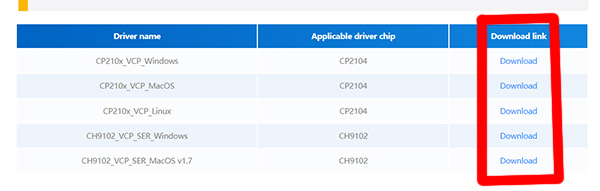
まず初めにドライバをインストールします。 ESP32開発ボードにファームウェアを書き込むにはシリアル変換のドライバが必要です。 Arduino等でESP32に書込みができている方はインストールしなくても大丈夫です。 ドライバは下記サイトから CP210x_VCP_*** をダウンロードしてインストールして下さい。 ESP32 Downloader Kit 商品ページ https://docs.m5stack.com/en/accessory/esp32_downloader_kit ※ 商品ページの下の方にドライバのダウンロードリンクがあるのでそちらからダウンロードしてインストールして下さい。 |
2.ESP32開発ボードにAZ-COREのファームウェアの書込む
ESP32開発ボードをPCとUSBで接続して、下記の書込みボタンを押して下さい。
正常に認識されるとファームウェアの書き込みが始まり、「Write Complated.」と表示されたら完了です。
うまく書込みが出来ない場合は「ESP32 クリア」のボタンを押すと一度ESP32のメモリをリセットするので、クリアしてからもう一度書込みを試して下さい。
Version 0.1.18 書込み
ESP32 クリア
※ ブラウザは Chrome を使用して下さい。
※ 書込み中はブラウザを閉じないで下さい。
※ エラーが起こる場合はUSBを抜き差しし、ページを再読み込みして下さい。
※ ケーブルや刺したUSB端子によってうまく書き込めない場合があるので、他のケーブルや、差し込むUSB端子を変えて試して下さい。
※ 書込みには esp-web-flasher を使用しています。
ソースコード:
https://github.com/palette-system/az-core/tree/main/firmware/az_keyboard
正常に認識されるとファームウェアの書き込みが始まり、「Write Complated.」と表示されたら完了です。
うまく書込みが出来ない場合は「ESP32 クリア」のボタンを押すと一度ESP32のメモリをリセットするので、クリアしてからもう一度書込みを試して下さい。
Version 0.1.18 書込み
ESP32 クリア
※ ブラウザは Chrome を使用して下さい。
※ 書込み中はブラウザを閉じないで下さい。
※ エラーが起こる場合はUSBを抜き差しし、ページを再読み込みして下さい。
※ ケーブルや刺したUSB端子によってうまく書き込めない場合があるので、他のケーブルや、差し込むUSB端子を変えて試して下さい。
※ 書込みには esp-web-flasher を使用しています。
ソースコード:
https://github.com/palette-system/az-core/tree/main/firmware/az_keyboard
3.AZTOOLを使用して設定をインポートする
PCのBluetoothからAZ-COREを探してペアリングして下さい。
ペアリングできたら下記を参考に各キーボードの設定をインポートして下さい。
設定のインポート
※ ESP32開発ボードではなくAZ-COREとして認識されます。
ペアリングできたら下記を参考に各キーボードの設定をインポートして下さい。
設定のインポート
※ ESP32開発ボードではなくAZ-COREとして認識されます。